매장 주문을 저장하고 중복 매출 없이 결제 처리하려면?
예시: Demo Market이 Sample Styling Brush 12개를 개당 8달러에 구매합니다. 총액은 96달러입니다. 시연용 고객과 저장된 주문은 미리 준비한 샘플 데이터입니다.
가상 샘플 데이터와 모의 서비스를 사용해 로컬에서 캡처한 실제 Jobber Ops 화면입니다. 화살표와 번호는 설명용입니다. 저장된 주문은 미리 준비한 데이터이며, 운영 환경의 주문 저장이나 결제 처리를 검증한 화면은 아닙니다.
1. 고객과 상품 선택
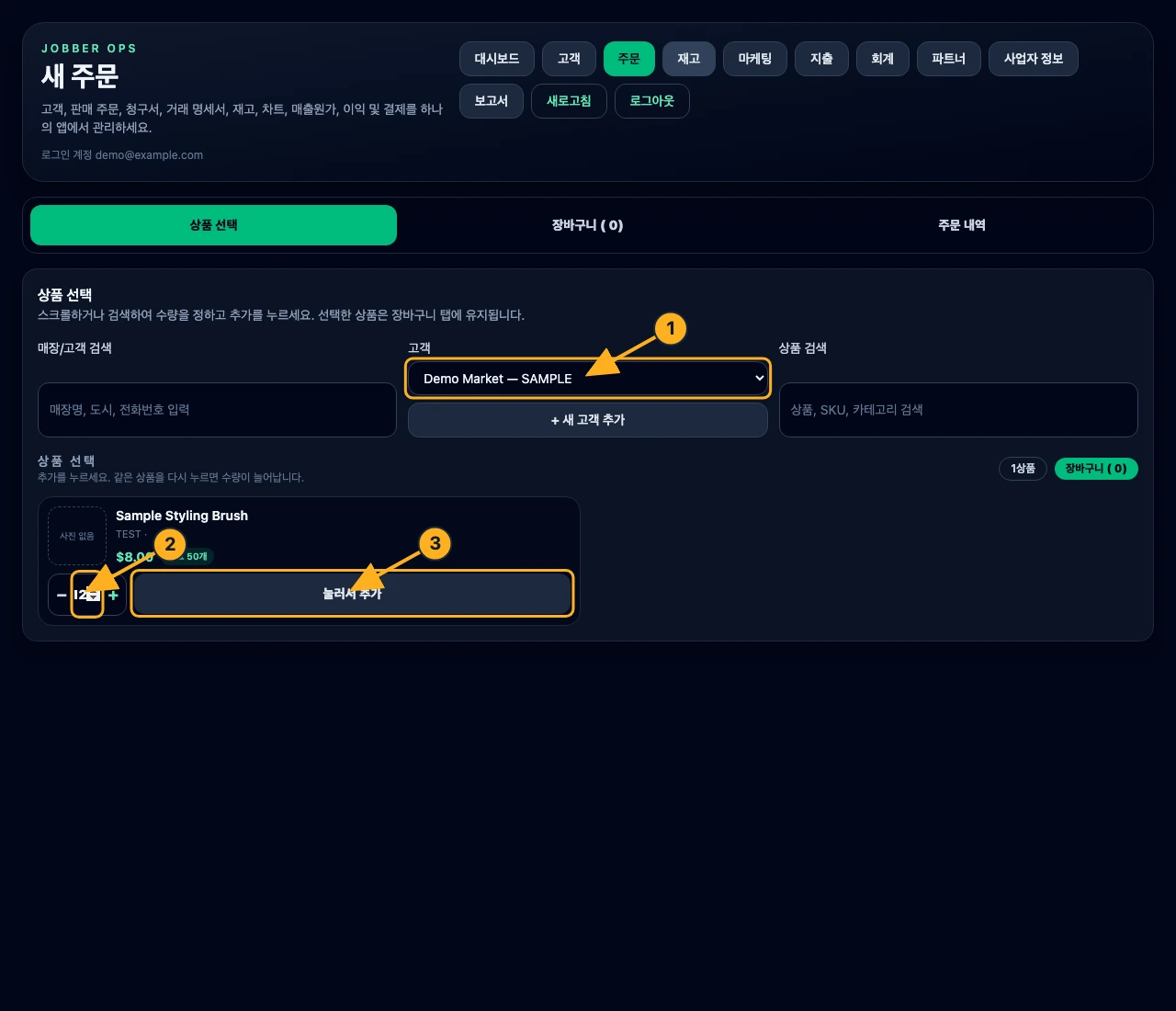
주문 → 상품 선택을 여세요. ① 고객을 선택합니다. ② 수량 12를 입력합니다. ③ 눌러서 추가 버튼을 누른 뒤 장바구니로 이동하세요. 상품명은 샘플 데이터이며 조작 화면은 실제 앱입니다.
2. 총액 확인 후 주문 저장
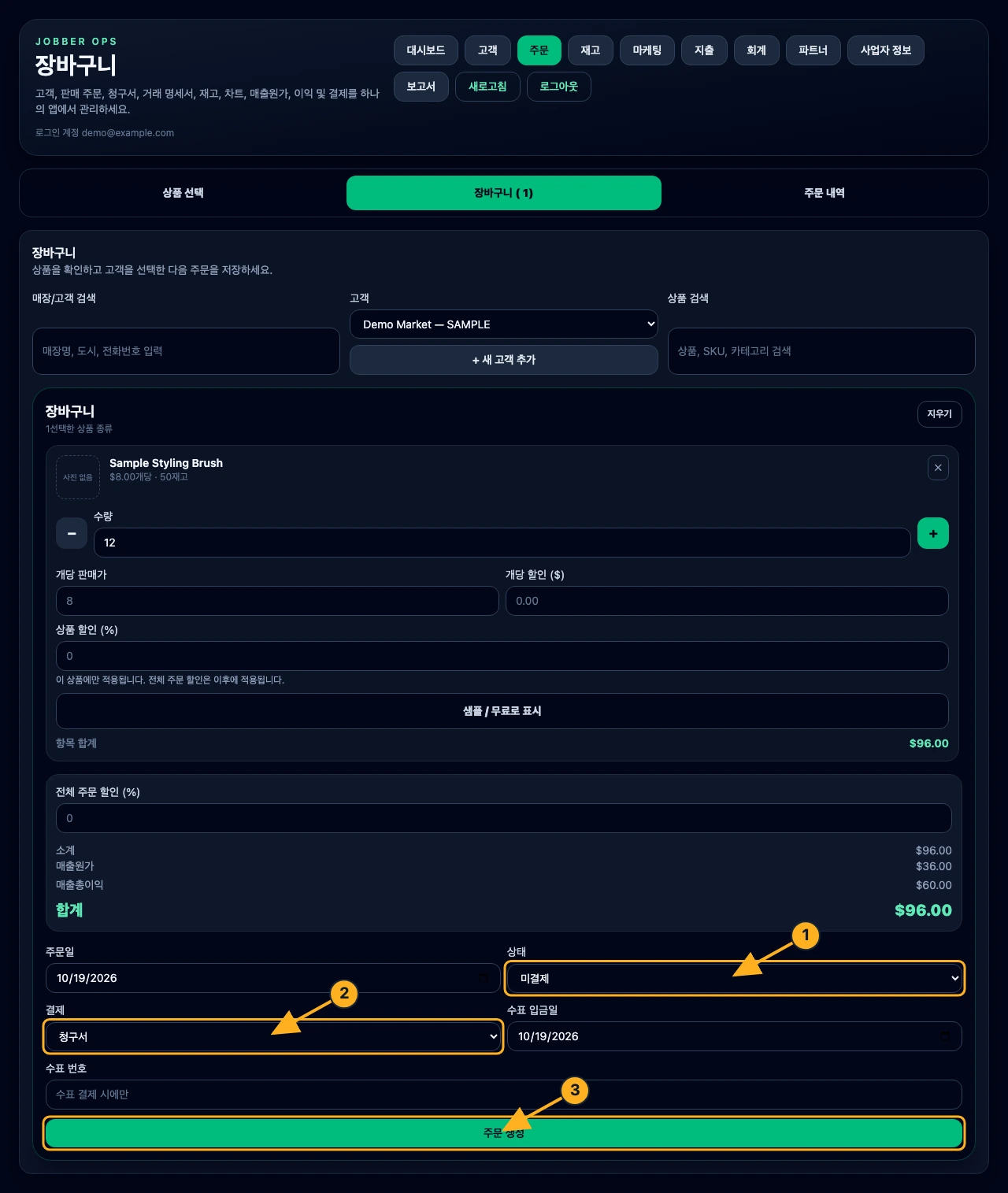
수량 12, 단가 8달러, 총액 96달러를 확인하세요. ① 아직 대금을 받지 않았다면 미결제를 선택합니다. ② 결제 수단을 확인하세요. 청구서는 결제 완료를 뜻하지 않습니다. ③ 주문 생성 버튼을 한 번 누르고 주문 내역에서 저장 결과를 확인하세요.
3. 대금을 받으면 기존 주문 검색
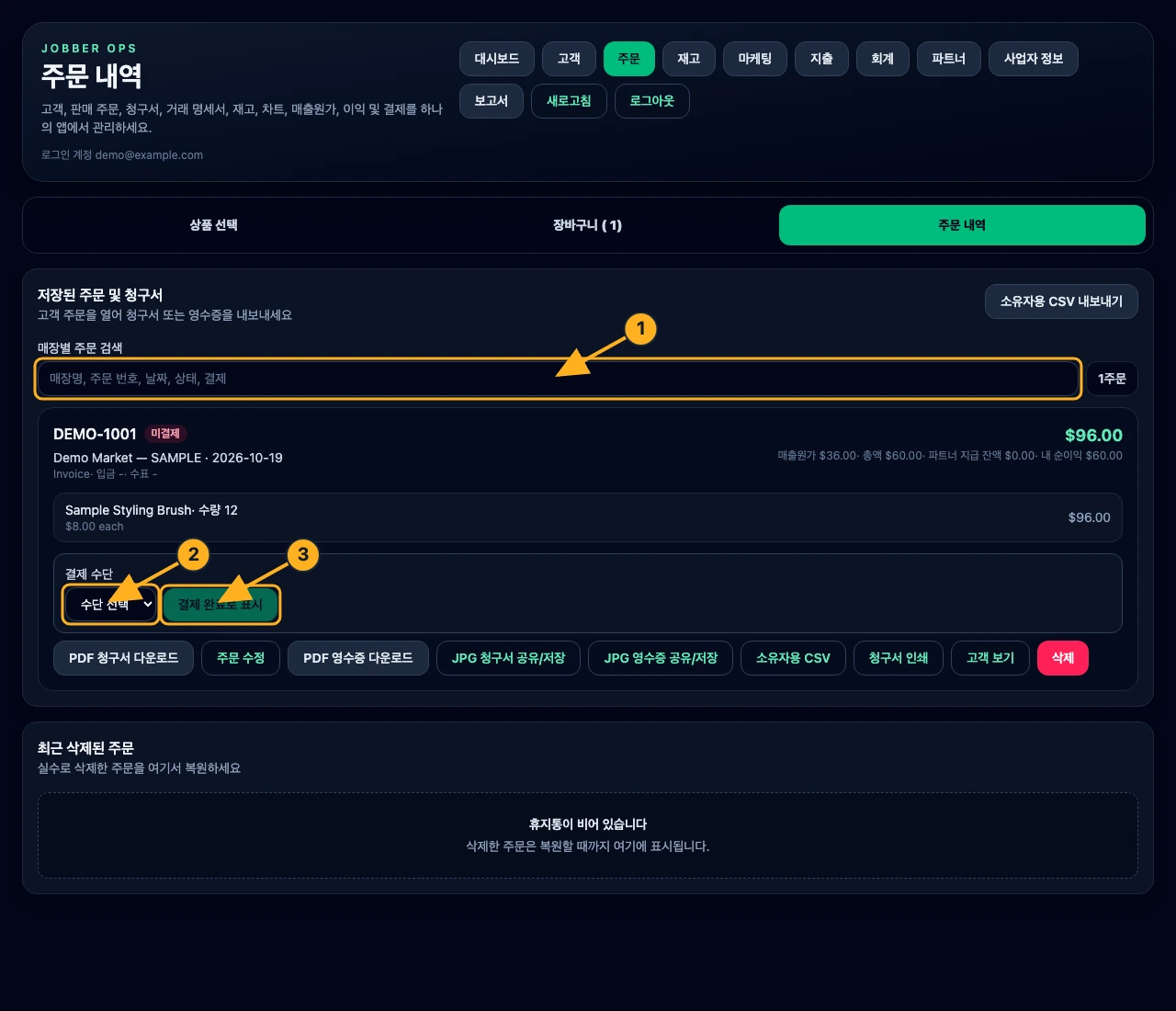
주문 내역을 여세요. ① 매장명이나 주문번호로 검색하고 DEMO-1001과 96달러를 확인하세요. ② 현금 등 실제 결제 수단을 선택합니다. ③ 전액을 받은 뒤 결제 완료로 표시하세요. 수금을 기록하려고 새 매출을 만들지 마세요.
4. 결제 완료 확인 후 영수증 전달
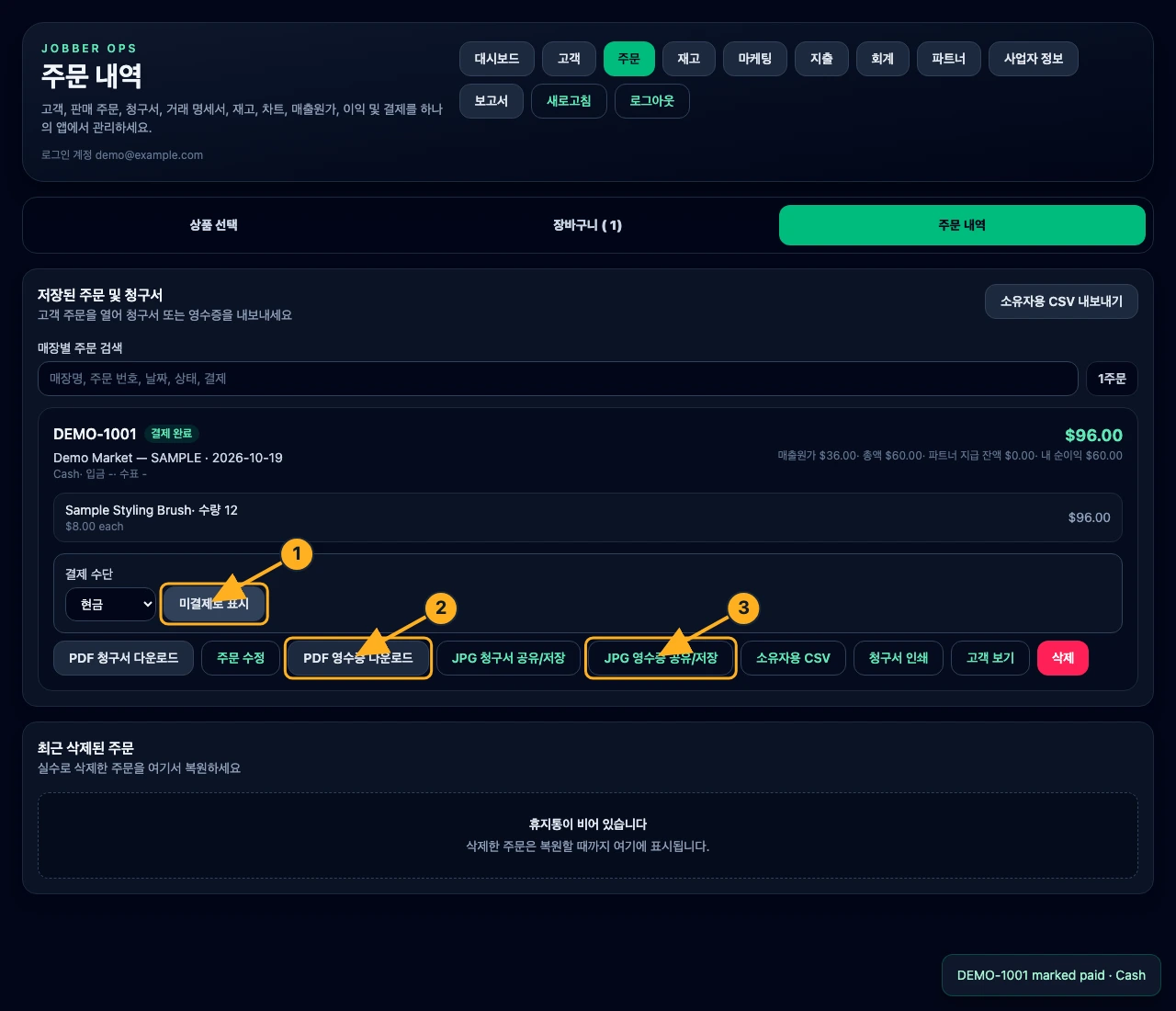
결제 완료 처리 후 ① 버튼은 미결제로 변경하는 기능으로 바뀝니다. 되돌리기용이며 다음 단계로 누르는 버튼이 아닙니다. ② PDF 영수증 다운로드 또는 ③ JPG 영수증 공유/저장을 사용하세요. 공유 전 고객과 금액을 확인하세요. 이 예시는 전액 결제이며 일부 수금 원장 시연이 아닙니다.