¿Cómo guardar un pedido y registrar el pago sin duplicar la venta?
Ejemplo: Demo Market compra 12 Sample Styling Brushes a 8 dólares: total de 96 dólares. El cliente y el pedido guardado son datos de muestra precargados. Sigue los números de las capturas.
Interfaz real de Jobber Ops capturada localmente con datos ficticios y servicios simulados. Las flechas y números son anotaciones. El pedido está precargado; las imágenes muestran la interfaz, no una verificación del guardado o procesamiento de pagos en producción.
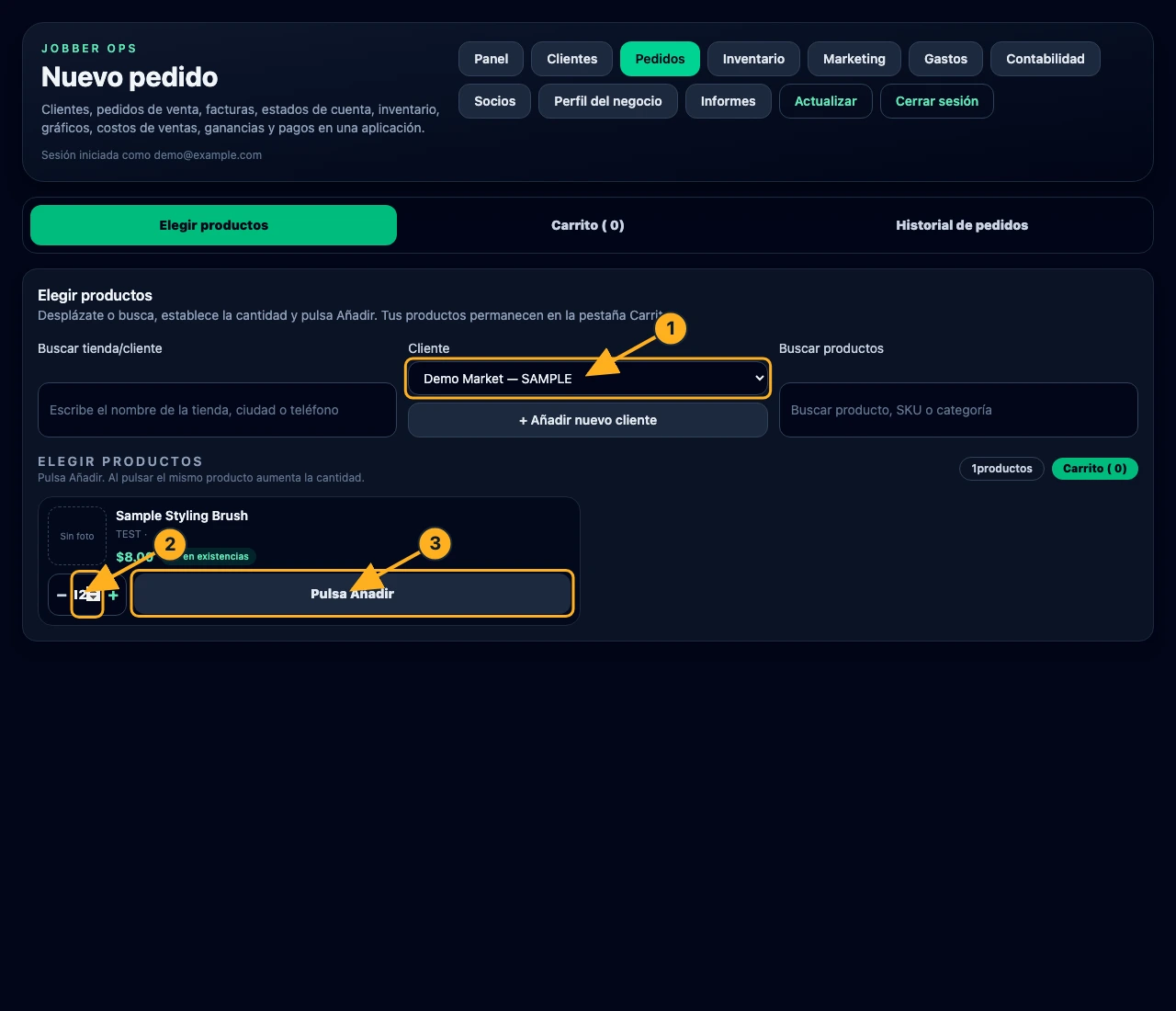
1. Selecciona el cliente y los productos
Abre Pedidos → Seleccionar productos. ① Selecciona el cliente. ② Introduce 12 unidades. ③ Pulsa para añadir y abre el carrito. El nombre del producto es ficticio; los controles pertenecen a la aplicación real.
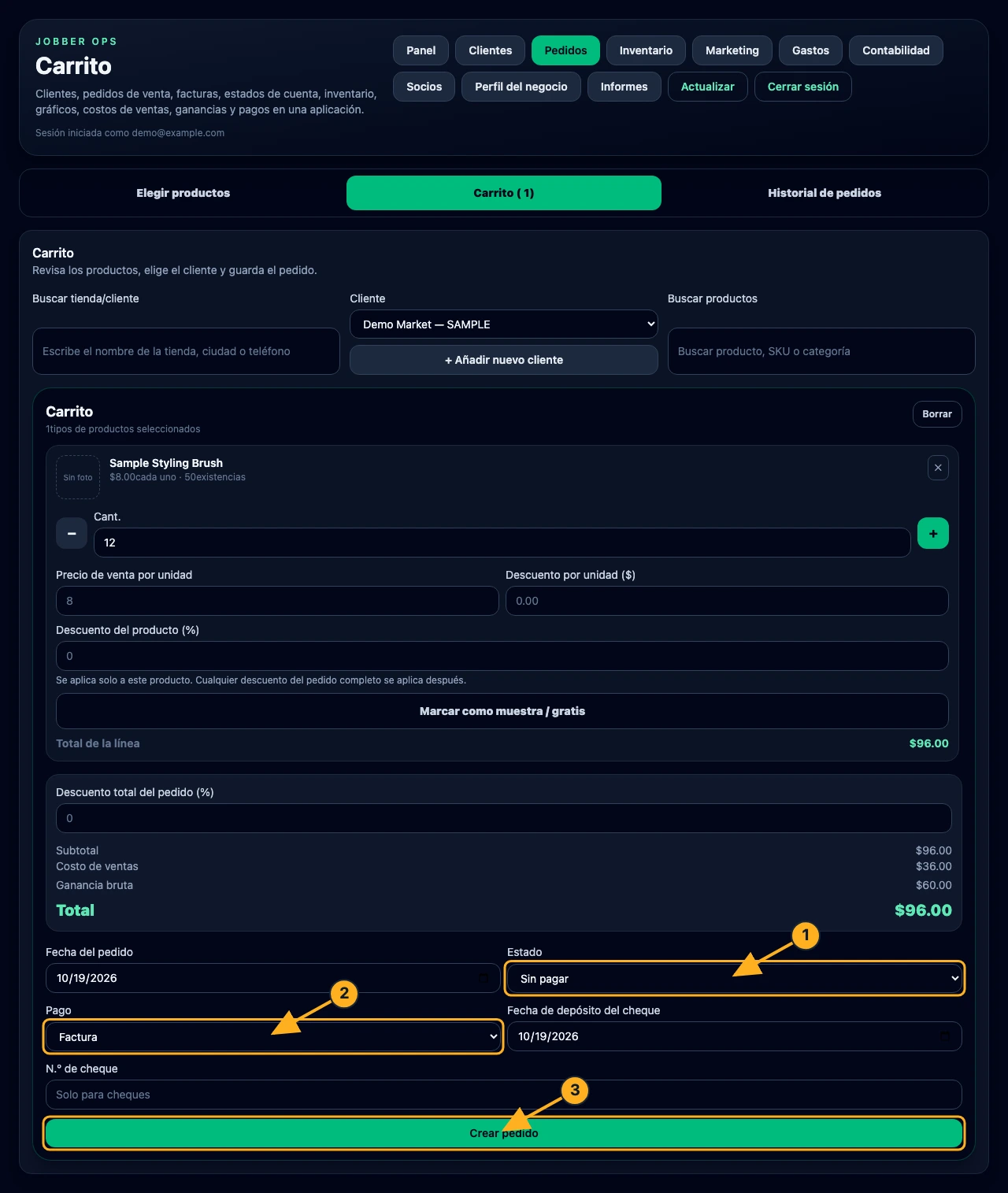
2. Revisa el total y guarda el pedido
Comprueba 12 unidades, 8 dólares cada una y total de 96 dólares. ① Elige el estado no pagado si aún no has cobrado. ② Revisa el método de pago: Factura no significa pagado. ③ Crea el pedido una sola vez y comprueba que aparece en el historial.
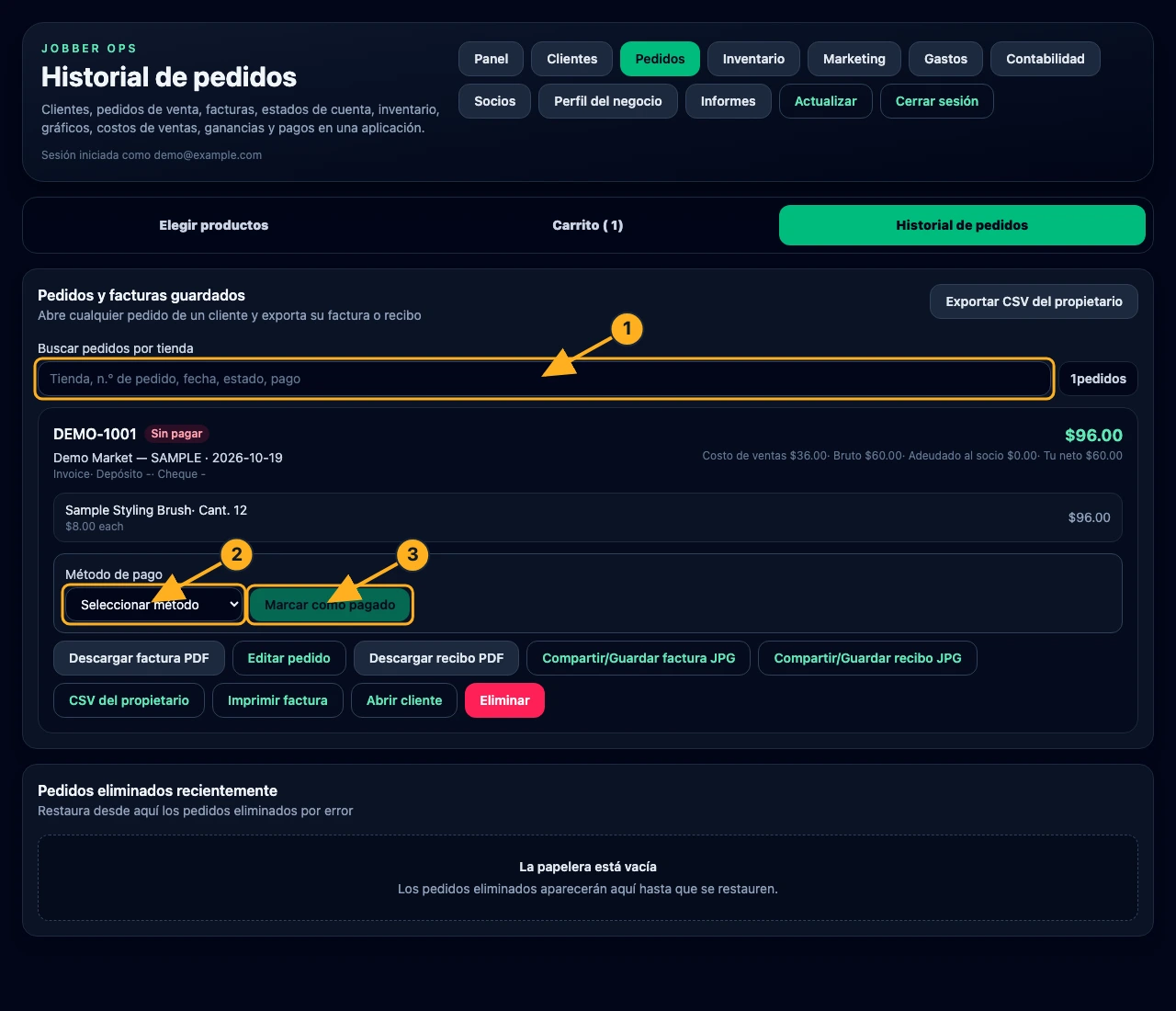
3. Busca el pedido original al recibir el pago
Abre el historial. ① Busca por tienda o pedido. Confirma DEMO-1001 y 96 dólares. ② Selecciona el método real, por ejemplo efectivo. ③ Marca como pagado solo después de recibir el importe completo. No crees otra venta para registrar el cobro.
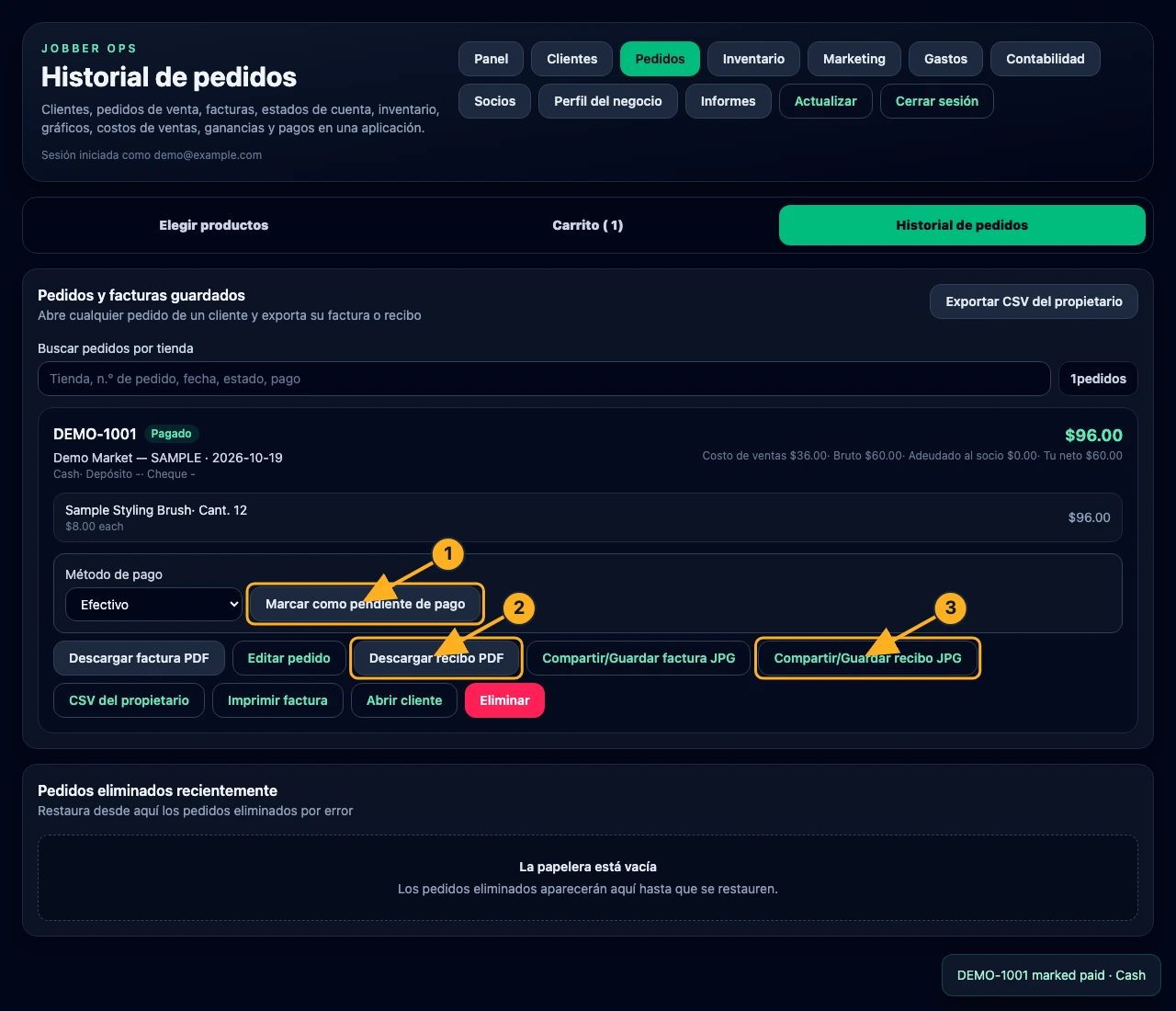
4. Confirma el pago y envía el recibo
Tras cambiar a pagado, ① el botón permite marcar como no pagado: sirve para revertir el estado, no es el siguiente paso. ② Descarga el recibo PDF o ③ comparte/guarda el recibo JPG. Verifica el cliente y el importe antes de compartirlo. Este ejemplo muestra un pago completo, no un registro de abonos parciales.
Cómo calcular el costo promedio ponderado después de reponer inventario