매출은 신났는데, 지갑은 왜 조용할까요?
매출 숫자는 축제 분위기인데 지갑은 면담을 요청합니다. 계산기를 탓하기 전에 각 숫자의 뜻부터 확인하세요. Jobber Ops 대시보드는 입력된 매출, 상품 원가, 지출과 재고를 보여 주지만, 이 숫자들이 모두 같은 의미는 아닙니다.
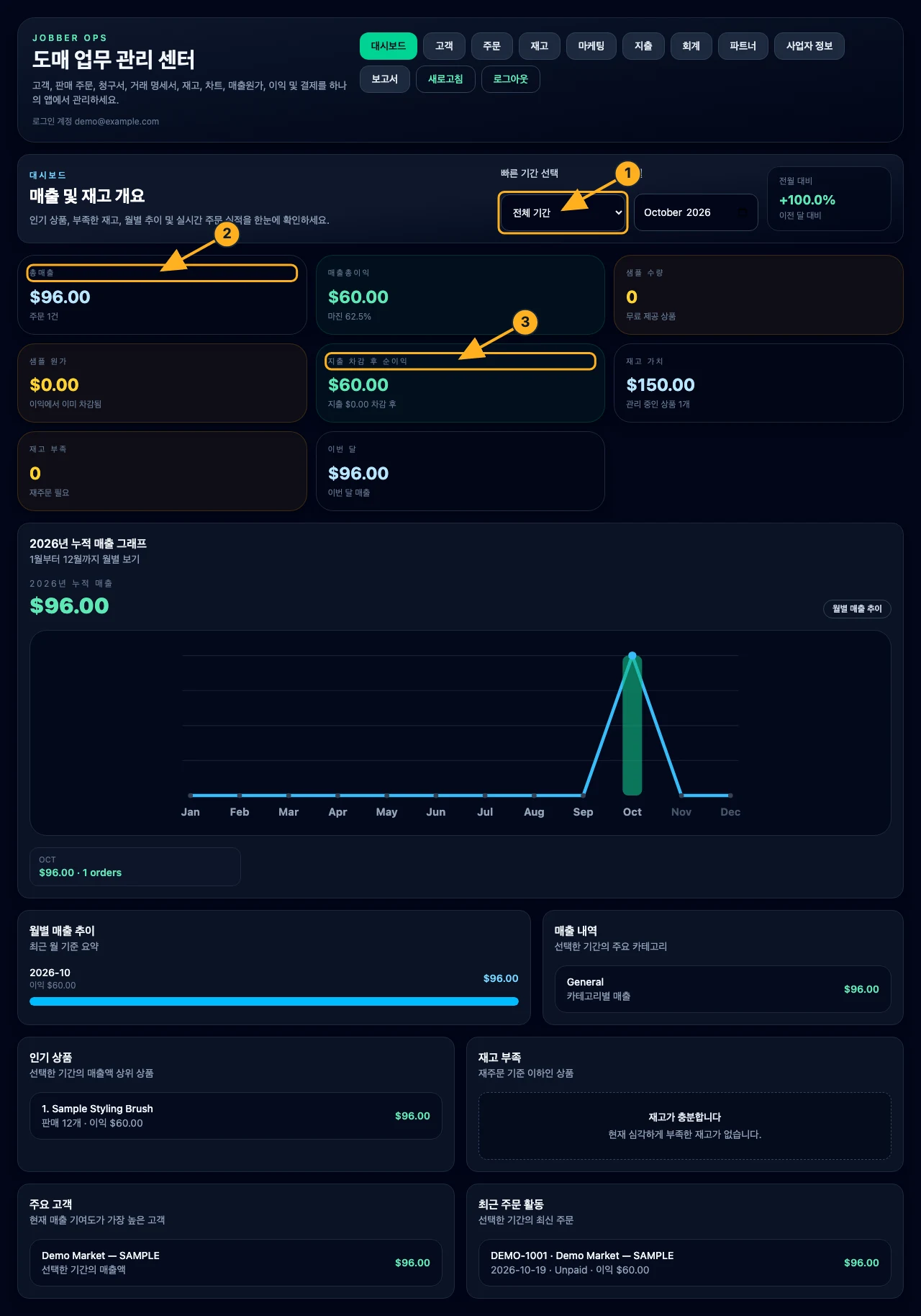
2026년 10월 26일 실제 앱을 로컬에서 가상 데이터와 모의 서비스로 실행해 촬영했습니다. 화살표는 설명용입니다. 지출 저장은 격리된 데모에서만 실행했고 파손 양식은 미저장 상태입니다. 운영 환경의 저장이나 재무 처리를 검증한 화면이 아닙니다. 이미지를 누르면 확대됩니다.
1. 먼저 조회 기간을 맞추세요
대시보드를 열고 ① 빠른 기간 선택(Quick range)이나 월(Month)을 설정하세요. 화면 예시는 전체 기간입니다. 서로 같은 기간을 비교해야 합니다. 재고 가치와 재고 부족은 현재 재고 상태이며 선택 기간의 과거 재고를 복원한 값이 아닙니다.
2. 매출 다음 숫자도 보세요
② 총매출은 기록된 주문 매출이지 수금 확인이 아닙니다. 매출총이익은 샘플 원가를 포함해 주문에 저장된 상품 원가를 반영합니다. ③ 전체 순이익(All-In Net)은 그 이익에서 해당 기간에 기록한 지출을 뺀 값입니다. 은행 잔액이나 세금 신고서, 완전한 회계 결산은 아닙니다.
3. 작은 예시로 확인하세요
샘플 주문은 브러시 12개를 개당 8달러에 판매한 총 96달러입니다. 저장된 원가가 개당 3달러이면 상품 원가는 36달러, 매출총이익은 60달러입니다. 화면에는 지출이 없어 All-In Net도 60달러입니다. 같은 기간에 포장비 18달러를 기록한다면 계산 예시는 42달러가 됩니다. 이 주문은 미결제이므로 매출이 있어도 현금은 아직 들어오지 않았습니다.
4. 다음 행동을 정하세요
아래의 베스트셀러와 재고 부족 목록을 확인하세요. 베스트셀러는 매출액 기준이며 재고 부족은 재주문 기준 이하인 상품입니다. 실물 수량도 확인하고 점검·발주 대상을 정하세요. 월별 추이와 연간 누계 그래프는 더 넓은 기간을 보여 주므로 모든 카드가 같은 범위라고 생각하지 마세요.
닫기 전 확인
기간, 미결제 주문, 저장 원가, 빠진 지출을 살펴보세요. 이미 이익에 반영된 샘플 원가를 다시 빼지 마세요. 대시보드는 유용하지만 차 안에 숨은 영수증까지 마술처럼 찾아주지는 않습니다.
Jobber Ops에서 대시보드 확인하기