브러시 두 개가 깨졌다고 “앗차” 고객에게 팔지는 마세요
하역 중 브러시 두 개가 깨졌습니다. 재고 수량은 맞춰야 하지만 가상의 “앗차” 고객에게 판매한 것으로 처리하면 안 됩니다. 매출 보고서에 떠넘기지 말고 재고 기능에 실제로 일어난 일을 기록하세요.
2026년 10월 26일 실제 앱을 로컬에서 가상 데이터와 모의 서비스로 실행해 촬영했습니다. 화살표는 설명용입니다. 지출 저장은 격리된 데모에서만 실행했고 파손 양식은 미저장 상태입니다. 운영 환경의 저장이나 재무 처리를 검증한 화면이 아닙니다. 이미지를 누르면 확대됩니다.
1. 정확한 상품부터 찾으세요
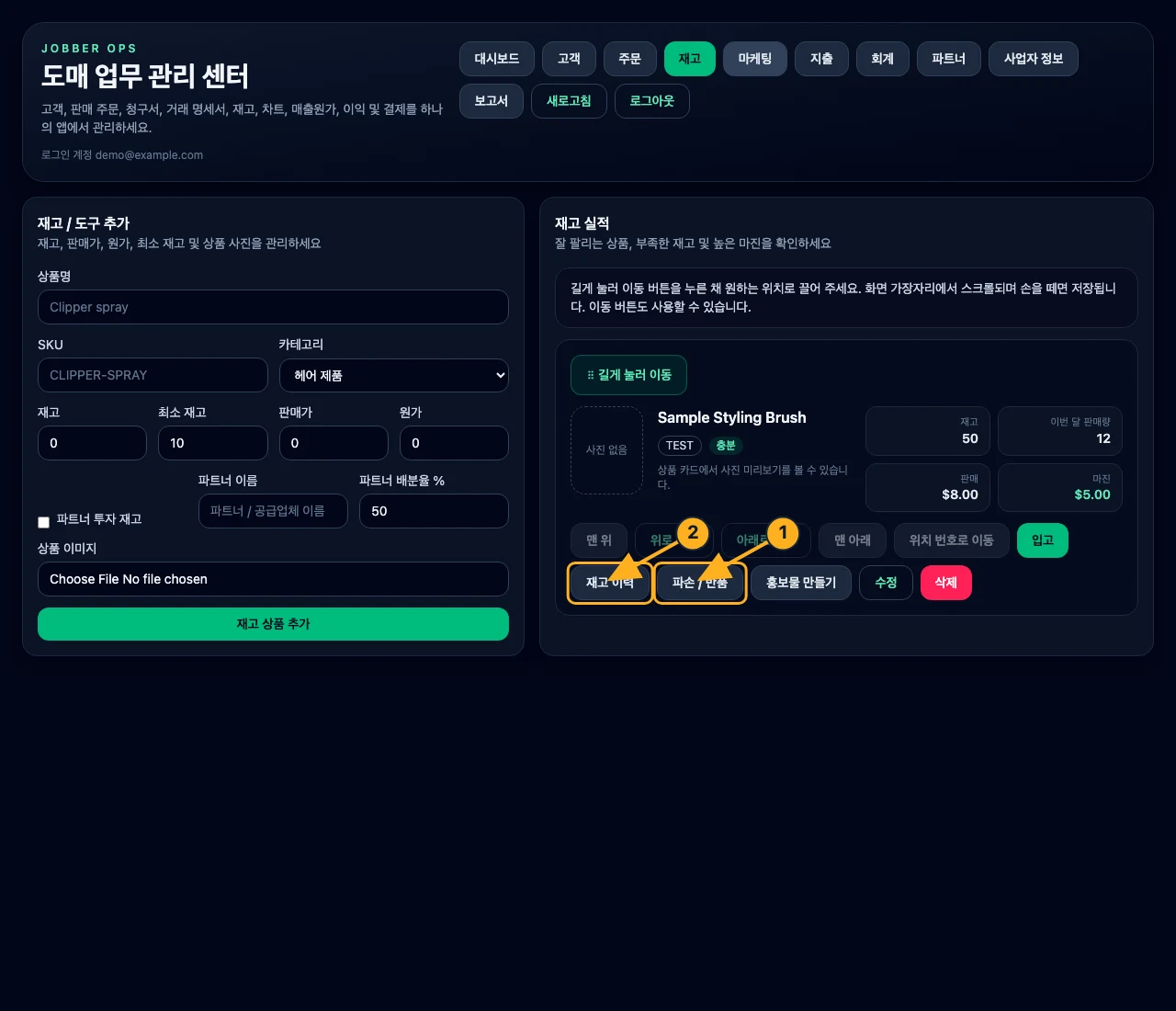
재고 메뉴에서 상품명과 SKU를 확인하세요. ① 해당 상품의 파손 / 반품(Damage / Return)을 선택합니다. ② 재고 이력(Stock history)에서 변동 기록을 확인할 수 있습니다. 예시 상품은 Sample Styling Brush입니다. 이름이 비슷한 다른 상품을 조정하지 마세요.
2. 반품이 아닌 파손을 선택하세요
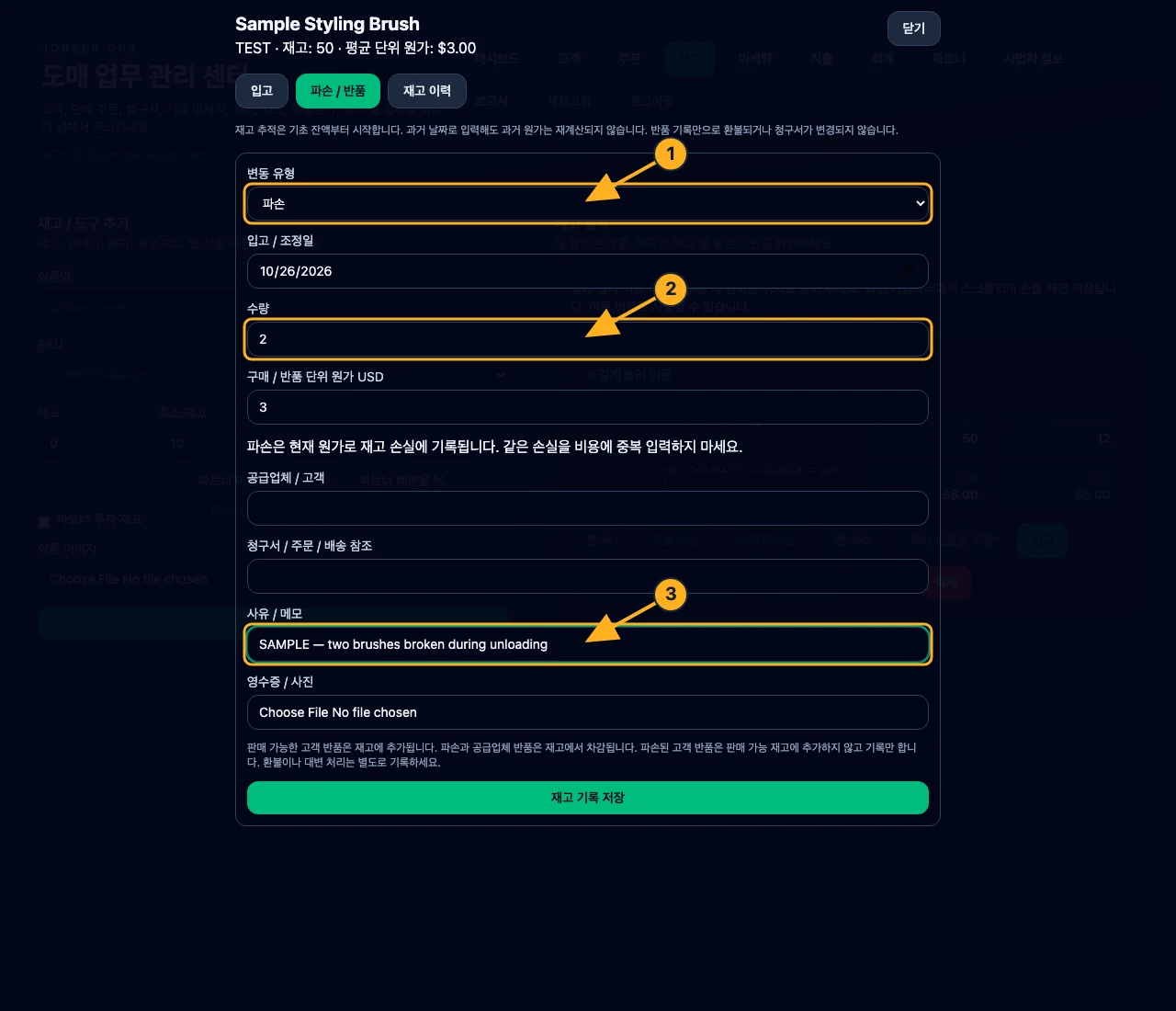
재고 패널에서 ① 이동 유형을 파손(Damage)으로 설정합니다. 입고·조정 날짜를 확인하고 ② 수량에 2를 입력하세요. 미래 날짜는 사용할 수 없습니다. ③ 사유에는 하역 중 브러시 두 개 파손처럼 구체적으로 적으세요. 화면은 아직 저장하지 않은 양식입니다.
3. 저장 전에 손실을 확인하세요
파손은 현재 상품 원가를 사용하며 단가 필드는 비활성화됩니다. 예시는 재고 50개, 원가 개당 3달러입니다. 2개를 차감하면 48개가 남고 손실은 6달러입니다. 판매가 8달러를 곱한 16달러가 아닙니다. 이는 계산 예시이며 실제 운영 환경에서 조정을 완료한 화면이 아닙니다.
4. 저장 후 이력을 검토하세요
상품, 날짜, 수량, 메모를 확인한 뒤 재고 기록 저장을 누르세요. 저장 성공 시 재고 이력으로 전환됩니다. 이동 유형, 음수 재고 변동, 변경 전후 수량과 메모를 확인하세요. 날짜 필터와 PDF·Excel 내보내기도 있습니다. 나중의 내가 탐정이 되지 않도록 이유를 분명하게 적어 두세요.
반품은 다른 사건입니다
판매 가능한 고객 반품은 재고를 늘리고, 파손된 고객 반품은 판매 가능 재고를 늘리지 않습니다. 공급처 반품은 재고를 줄입니다. 단순 파손에 이 유형들을 사용하지 마세요. 재고 기록만으로 환불금이 전송되거나 송장이 변경되지는 않습니다. 파손은 현재 원가의 손실로 기록되므로 동일 손실을 지출에 다시 넣지 마세요.
Jobber Ops에서 해당 재고 기록 확인하기