계기판은 기록하고, 기억은 각색합니다
“업무로 어디 다녀왔음”만으로는 부족합니다. 어떤 고객을 방문했는지 기억날 때 목적과 거리를 남기세요.
2026년 10월 28일 실제 앱을 로컬에서 가상 데이터와 모의 서비스로 촬영했습니다. 모든 화면은 저장 전 상태입니다. 번호 화살표는 설명용이며 앱 버튼이 아닙니다. 운영 환경 저장을 검증한 화면은 아닙니다. 누르면 확대됩니다.
1. 운행 기록 열기
지출에서 마일리지를 선택합니다. 실제 운행 날짜, 업무 목적, 차량을 입력하세요. 단순히 업무라고 쓰기보다 고객 배송처럼 구체적으로 적습니다. 화면은 저장하지 않은 가상 예시입니다.
2. 거리 입력 방식 하나 선택
출발지와 도착지를 입력하고 업무 마일을 적으세요. 예시는 24마일입니다. 또는 주행거리계 입력을 펼쳐 시작값과 종료값을 모두 입력하면 차이를 사용합니다. 그 거리를 별도 운행으로 다시 더하지 마세요.
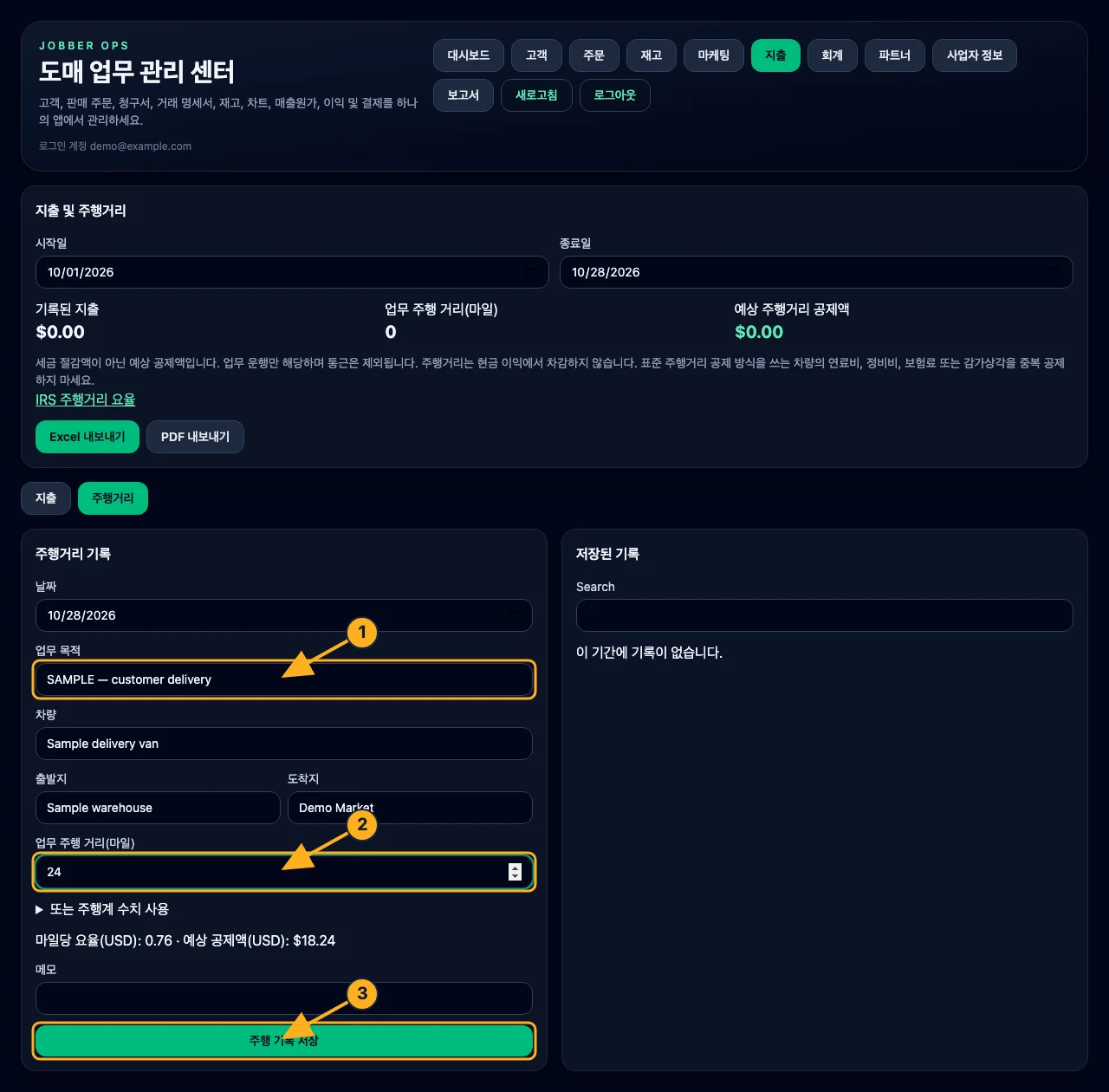
3. 저장 후 기간 확인
경로·날짜·거리를 검토한 뒤 마일리지 저장을 누릅니다. 저장에 성공하면 기록을 확인하고 운행 날짜가 포함되도록 시작일과 종료일을 설정하세요. 범위 밖 기록은 해당 기간 합계에 포함되지 않습니다. 화면은 양식 설명이며 운영 환경 저장 검증은 아닙니다.
4. 거리와 현금 지출 구분
앱은 설정된 요율표로 공제 예상액을 표시합니다. 현금 지출, 환급액, 확정 절세액이 아니며 마일리지는 현금 이익을 줄이지 않습니다. 세무 활용 전 최신 IRS 안내에서 적용 요율과 자격을 확인하세요. 출퇴근은 제외하고 표준 마일리지 방식에서 차량 비용을 중복 반영하지 마세요. 연말 추측보다 명확한 운행 기록이 중요합니다.
Jobber Ops에서 운행 기록 정리하기