¿Qué pidió esta tienda la última vez? Guía de gestión de clientes
Antes de visitar una tienda: ¿a quién debes llamar, qué pidió la última vez y hay alguna nota de entrega? Abre el registro del cliente en lugar de depender de la memoria. Esta guía muestra dónde buscar en Jobber Ops.
Capturas de la aplicación actual ejecutada localmente con datos ficticios y servicios simulados. Las flechas y números son anotaciones. El cliente y el pedido existentes están precargados; muestran la interfaz, no un guardado verificado en producción.
1. Añade los datos de contacto correctos
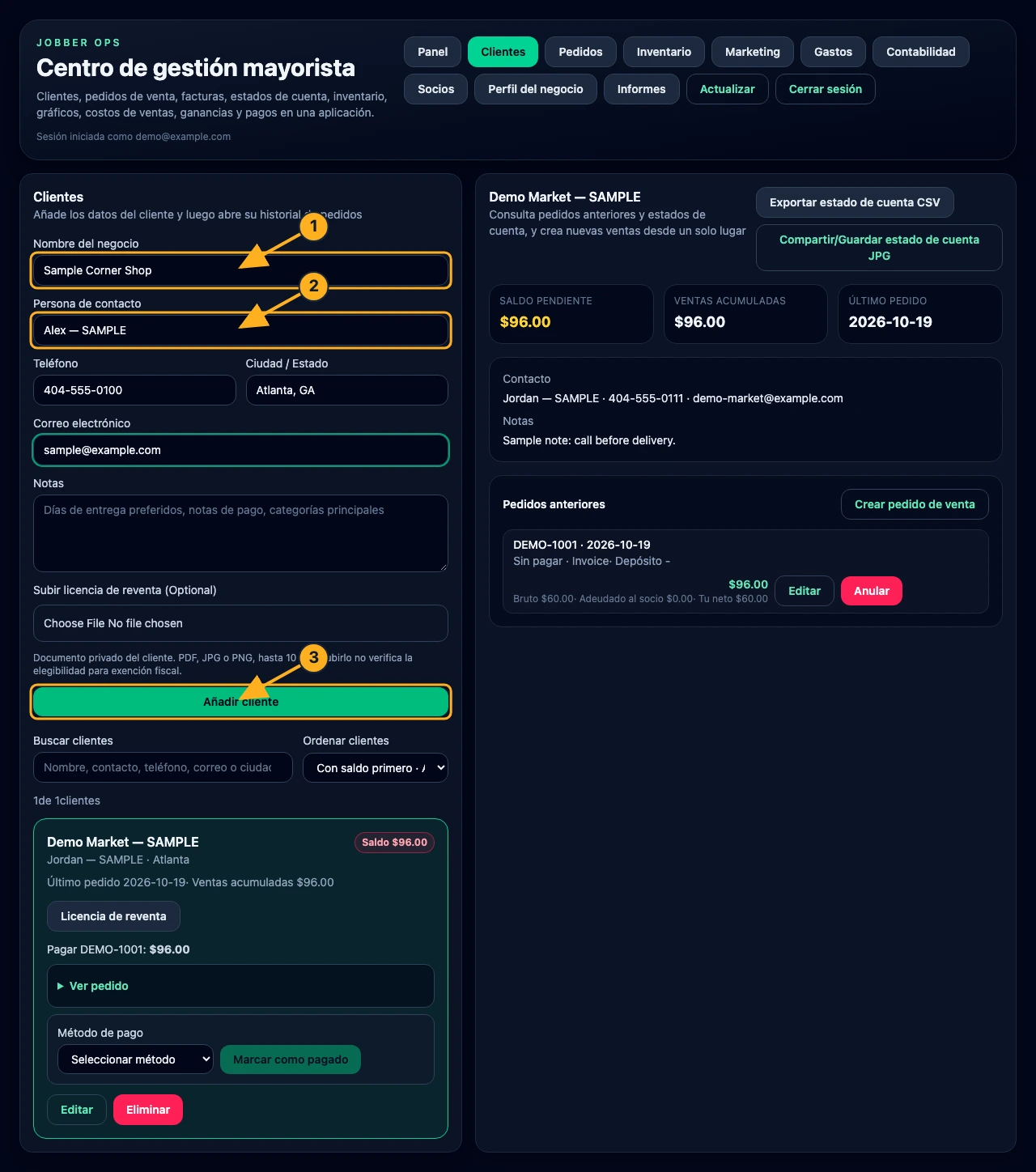
Abre Clientes. ① Introduce el nombre del negocio. ② Añade la persona de contacto, teléfono, ciudad/estado y correo. Usa Notas para instrucciones útiles, como llamar antes de entregar. ③ Revisa los datos, pulsa Añadir cliente y confirma que aparece en la lista. La primera captura muestra un ejemplo sin guardar, Sample Corner Shop; las siguientes usan otro cliente precargado: Demo Market — SAMPLE.
2. Busca al cliente antes de la próxima visita
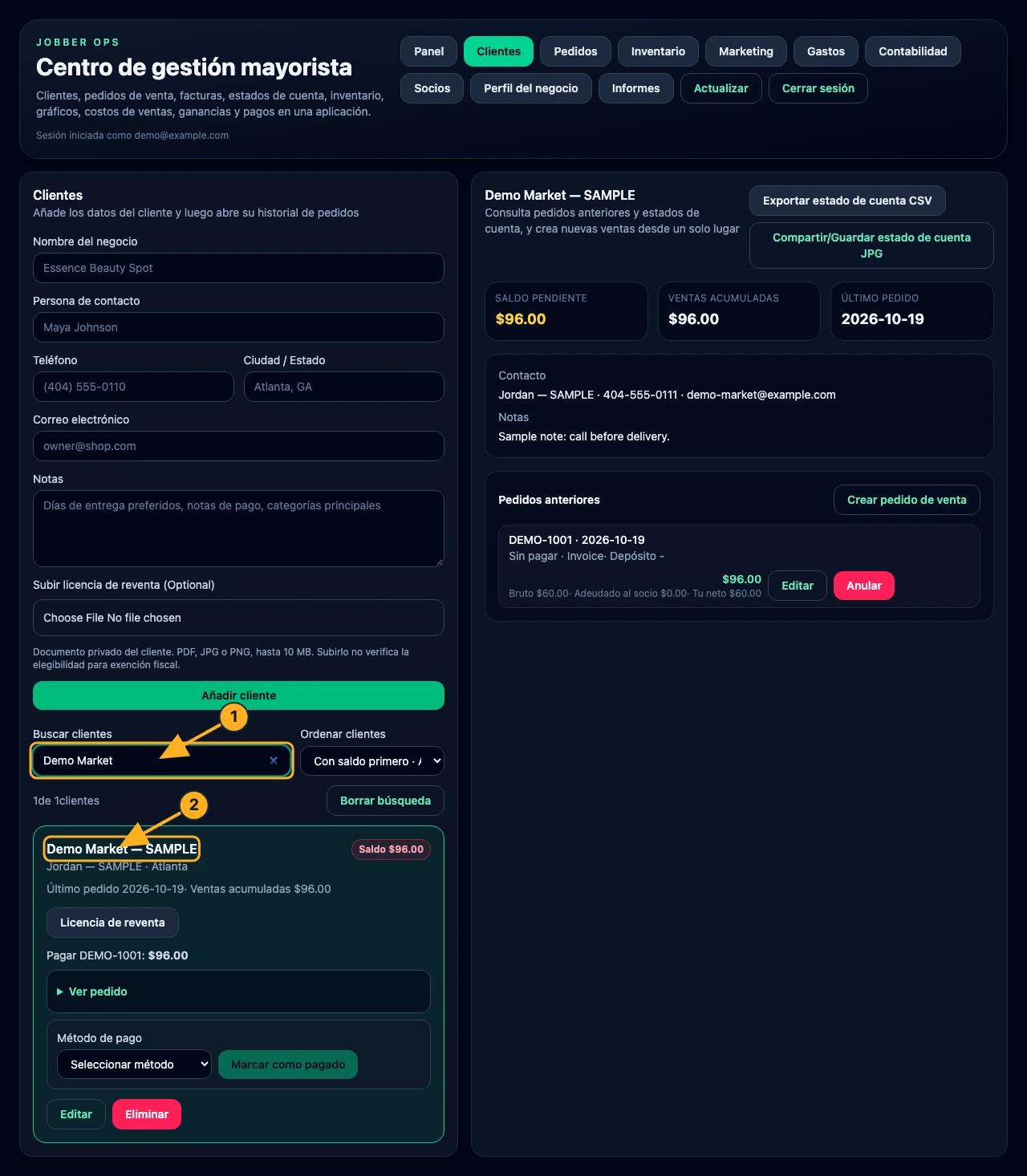
① Usa Buscar clientes para localizarlo por nombre, contacto, teléfono, correo o ciudad. En el ejemplo, escribe Demo Market. ② Pulsa la tarjeta correspondiente para abrir los detalles. Comprueba el nombre y la ubicación para no confundir tiendas similares. Usa Editar en la tarjeta cuando cambien los datos de contacto.
3. Revisa notas y pedidos anteriores
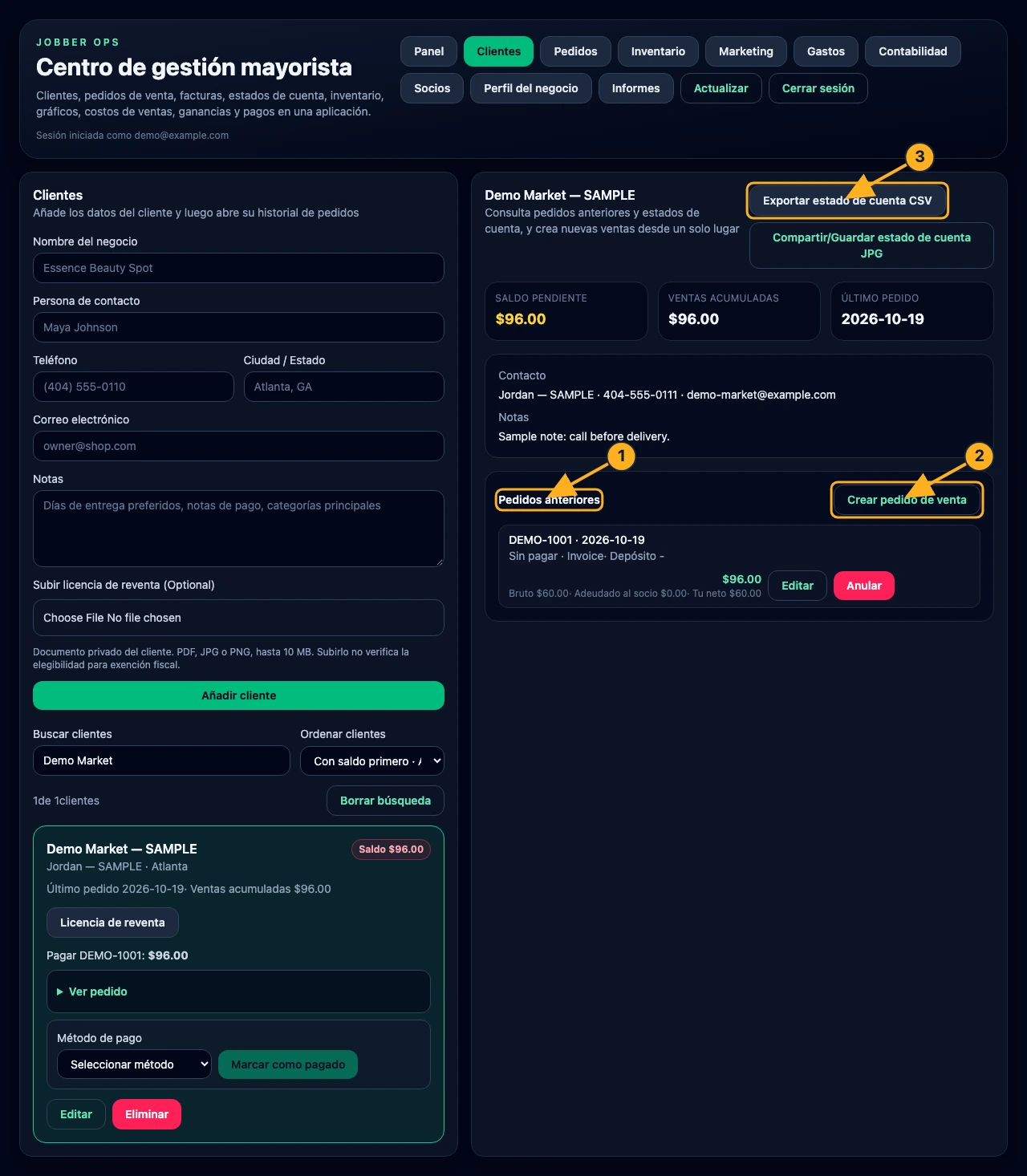
El panel muestra contacto, notas, saldo pendiente, ventas acumuladas y último pedido. ① Revisa los pedidos anteriores: número, fecha, estado e importe. El pedido ficticio DEMO-1001 está sin pagar y suma 96 dólares; no es un saldo de un cliente real. ② Crear pedido de venta abre el flujo para una venta nueva: revisa el cliente y el carrito antes de guardar. ③ Puedes exportar el estado de cuenta CSV o compartir/guardar su versión JPG con el botón de al lado. Revisa el cliente y el contenido antes de enviarlo.
Antes de salir, confirma el contacto, lee la nota y revisa el pedido anterior. Los datos reflejan lo registrado en la aplicación; un saldo mostrado no equivale a una conciliación bancaria ni prueba un pago. Estos registros son perfiles de tiendas y contactos, no cuentas de acceso para clientes.
Conoce Jobber OpsCómo calcular el costo promedio ponderado después de reponer inventario